





基于 Astro + GitHub Pages 搭建个人博客
记录 Astro 项目的初始化、GitHub Pages 自动部署,以及借助 AI 开发这个博客时的实践经验。
前言
最近,我开始逐渐接触 Vibe Coding,也切身感受到了 AI 辅助编程带来的效率提升。于是,一个搁置已久的念头重新浮现:是时候重新拾起博客了。
第一次搭建个人博客时,我选择了 Hexo。它上手简单、生态成熟,丰富的主题和插件让我即使缺乏前端开发经验,也能快速搭建一个功能完善的博客。不过,这一次,我希望尝试更多个性化的设计与功能,而不只是依赖现成的主题。恰好,Vibe Coding 为这种尝试提供了新的可能。借助 AI,我可以更高效地查阅资料、编写代码和调整样式,降低定制网站的时间成本。
带着对个性化开发的需求,我开始了解现代网站开发方案,并逐渐注意到了 Astro。它面向内容网站的设计理念、灵活的组件化开发方式,以及对静态页面生成的支持,都与我对新博客的设想十分契合。最终,我决定使用 Astro 构建博客,并选择 GitHub Pages 作为托管平台。接下来,我将记录从项目初始化、页面定制到自动部署的搭建过程,并分享实践中遇到的问题与解决方法。
Astro 安装与项目初始化
Astro 是面向内容型网站的 Web 框架,博客、文档和作品集都是它常见的使用场景。对这个项目而言,文章主要以 Markdown 保存,页面又需要自己调整样式和交互;Astro 可以把内容、组件和构建流程放在同一个项目里管理,也能在构建时生成静态文件。这是我选择它的主要原因。
安装流程
1. 环境准备
本站的 package.json 要求 Node.js 版本不低于 22.12.0。安装完成后,在终端确认两者都能打出版本号:
node -vnpm -vv24.11.111.6.2版本号能正常显示,且 Node.js 不低于 22.12.0,就可以继续。
2. 创建 Astro 项目
这个博客从 Astro 的 Blog 模板开始。在目标目录运行下面的命令;向导中安装依赖和初始化 Git 都选择确认后,会看到初始化完成的结果:
npm create astro@latest NicoCatBlog -- --template blogastro Launch sequence initiated.
◼ dir Using NicoCatBlog as project directory ◼ tmpl Using blog as project template
✔ Project initialized! ■ Template copied ■ Dependencies installed ■ Git initialized
next Liftoff confirmed. Explore your project!
Enter your project directory using cd ./NicoCatBlog Run npm run dev to start the dev server. q + ENTER to stop.模板提供了基本的文章页和首页,适合作为起点。之后的页面、内容和样式都是在这个基础上逐步调整的,而不是从零搭建一套站点框架。
3. 启动本地开发服务器
进入项目目录后运行:
npm run dev> nicocatblog@0.0.1 dev> astro dev
[content] Synced contentastro v7.2.9 ready in 3269 ms┃ Local http://localhost:4321/┃ Network use --host to exposewatching for file changes...看到 ready 和 Local 地址后,开发服务器就已经可用。保存文件时,它会更新页面,适合边写文章、边调整页面并立即查看结果。
4. 了解项目目录结构
开始修改前,先区分内容、页面和可复用组件所在的位置,会减少后续调整时误改文件的情况:
| 目录或文件 | 在本站中的作用 |
|---|---|
src/content/blog/ | 博客文章,.md 或 .mdx 文件各对应一篇文章 |
src/pages/ | 页面和路由,例如文章详情页、归档页 |
src/components/、src/layouts/ | 复用的页面部件和文章布局 |
src/assets/ | 需要由 Astro 处理的封面和正文图片 |
astro.config.mjs | 站点域名、Markdown 扩展与构建相关配置 |
GitHub Pages 部署
GitHub Pages 可以托管仓库构建出的静态网站。Astro 的构建结果正好是静态文件,所以不需要单独准备服务器或运行 Node 服务。代码已经使用 GitHub 管理时,把构建和发布接到 GitHub Actions,也能让每一次上线都有对应的提交和构建记录。
部署流程
1. 创建 GitHub 仓库
Astro 项目需要先推送到 GitHub 仓库。这个博客沿用了原来的个人站点仓库:旧站使用 Hexo,新站改由 main 分支上的 Astro 项目发布。无论是新建仓库还是迁移旧站,发布前都应确认默认分支和 GitHub Pages 的发布来源一致。
2. 配置 Astro 项目
astro.config.mjs 中的 site 需要写成实际站点地址;本站配置为 https://nebulacoco.top。RSS、sitemap 和分享链接等需要完整网址的功能都会使用这项配置。
构建命令也写在 package.json 中:
"build": "astro build && npx --yes pagefind --site dist"它会先生成 dist/,再由 Pagefind 为构建结果生成站内搜索索引。上线前可先在本地运行下面的命令;需要查看最终静态产物时,再运行 npm run preview。
npm run build> nicocatblog@0.0.1 build> astro build && npx --yes pagefind --site dist
[content] Synced content[build] output: "static"[build] 30 page(s) built in 4.28s[build] Complete!
Running Pagefind v1.5.2 (Extended)Indexed 3 pagesFinished in 0.545 seconds3. 配置 GitHub Actions 自动部署
仓库中的 .github/workflows/deploy.yml 负责部署。当前工作流会在推送到 main 或 master 时运行;但 github-pages 环境只允许 main 部署,因此日常发布应推送到 main。工作流会安装依赖、执行构建、上传 dist/,最后部署到 GitHub Pages。下面是当前使用的完整配置:
name: Deploy to GitHub Pages
on:  push:    branches: [main, master]  workflow_dispatch:
permissions:  contents: read  pages: write  id-token: write
concurrency:  group: pages  cancel-in-progress: true
jobs:  build:    runs-on: ubuntu-latest    steps:      - uses: actions/checkout@v5      - uses: actions/setup-node@v5        with:          node-version: 22          cache: npm      - run: npm ci --legacy-peer-deps      - run: npm run build      - uses: actions/upload-pages-artifact@v3        with:          path: dist
  deploy:    needs: build    runs-on: ubuntu-latest    environment:      name: github-pages      url: ${{ steps.deployment.outputs.page_url }}    steps:      - uses: actions/deploy-pages@v4        id: deployment
几个与本站直接相关的配置项:
push.branches:推送到main或master都会触发工作流;不过部署环境只允许main,所以日常发布仍使用main。workflow_dispatch:让 Actions 页面提供手动运行按钮,部署失败或需要重新发布时可以不用再次提交代码。permissions:contents: read允许读取仓库,pages: write和id-token: write是 Pages 部署所需权限。concurrency:同一时间只保留一个 Pages 部署;新的部署会取消仍在进行的旧部署,避免较早的构建结果覆盖较新的版本。setup-node:CI 使用 Node 22,与项目要求的 Node 版本范围一致;cache: npm会缓存依赖下载,减少重复安装时间。npm ci --legacy-peer-deps:严格按照锁文件安装依赖。这个参数是本站为处理现有依赖关系保留的设置,并非每个 Astro 项目都需要。upload-pages-artifact:把构建产生的dist/作为 Pages 构件上传;needs: build则保证deploy只会在构建完成后运行。environment:指定 GitHub Pages 环境,并把部署完成后的站点地址作为该任务的输出。
GitHub 仓库还需要在 Settings → Pages 中把发布来源设为 GitHub Actions,并让 github-pages 环境允许 main 分支部署。否则构建即使成功,发布任务仍可能被环境规则拒绝。
WARNING
不要把 .env、API Key、访问令牌或私钥提交到 GitHub。.gitignore 只能阻止尚未追踪的文件被加入提交;如果密钥已经推送到远程,应立即在对应平台撤销或轮换它。
4. 发布网站、绑定域名并验证访问
本地构建确认无误后,提交并推送代码:
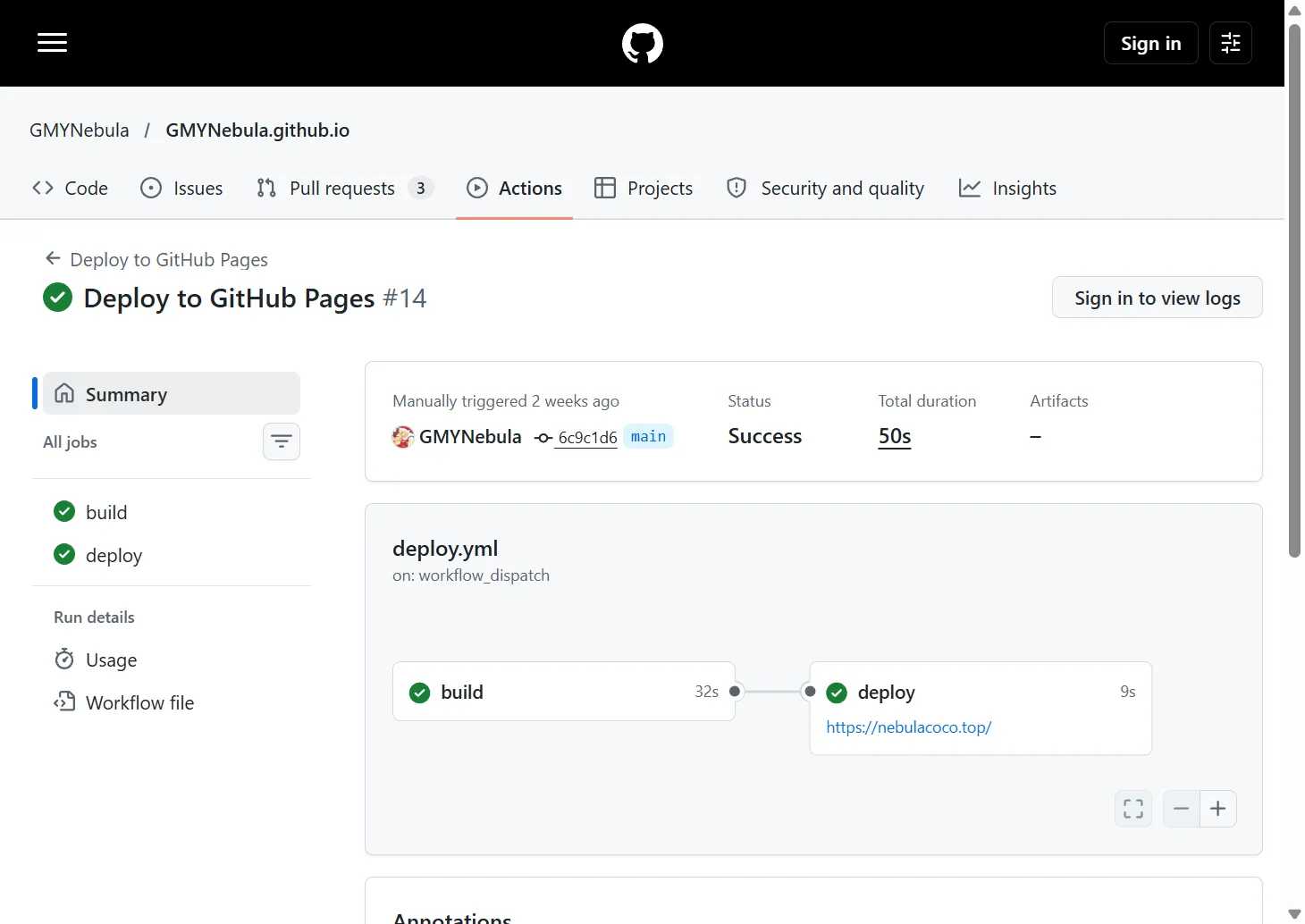
git add <改动的文件>git commit -m "更新博客"git push随后到 GitHub Actions 查看部署工作流是否成功。
绑定自定义域名
本站使用的是 nebulacoco.top。在 GitHub 仓库的 Settings → Pages → Custom domain 中填入这个域名并保存;仓库中的 public/CNAME 保留同一域名,但实际绑定仍以 Pages 设置为准。
DNS 托管在阿里云。顶点域 @ 配置了 GitHub Pages 要求的四条 A 记录:185.199.108.153、185.199.109.153、185.199.110.153、185.199.111.153;www 配置为指向 gmynebula.github.io 的 CNAME。具体记录类型和地址以 GitHub 的自定义域名文档 为准。
等待 DNS 生效和证书签发后,在 Pages 设置中打开 Enforce HTTPS。最后访问 https://nebulacoco.top,确认页面、图片和搜索等生产环境功能正常。
Vibe Coding 实践经验
Vibe Coding 对我而言不是把需求交给 AI 后等待完整成品,而是把它当作协作工具:我负责说明目标、核对改动范围和验证结果,AI 用来帮助探索实现方式和处理重复性工作。对这个博客项目来说,页面和内容都能在本地很快预览,因此每一次调整都可以马上判断是否符合预期。
先把需求和范围说清楚
这次项目中,比较有效的做法不是一句“把页面做得好看”,而是先说明具体要改哪个页面、保留哪些已有内容,以及改动解决什么问题。例如,重写这篇文章前先保留已经确认的前言,再给出新的章节大纲;需要大幅调整时,先备份原文。这样可以把讨论落在明确的结果上,而不是让 AI 自行猜测整站风格。
在现有结构上逐步调整
这个项目是在 Astro 模板基础上不断调整出来的。实际协作时,先查看相关文件、配置和调用关系,再只改当前需求涉及的部分,能减少一次改动牵动文章、路由或部署配置的风险。视觉效果也需要以实际页面为准:此前尝试过 Mermaid 图和插画,都是在预览后根据阅读感受继续调整,而不是第一次生成后就直接保留。
用构建和预览验证结果
AI 给出的代码不能只看表面效果。每次较大的修改后,我会先检查改动内容是否超出需求,再运行 npm run build 验证内容集合、类型和静态构建是否通过;需要确认生产效果时,用 npm run preview 查看 dist/ 中的最终结果。部署后还要检查 GitHub Actions 的工作流状态,避免把“本地能运行”误认为“已经可以上线”。
实际遇到的问题及解决方法
在整理这篇文章时,frontmatter 曾把 title 写成 Markdown 标题,内容集合校验因此提示缺少必填的 title;修正 YAML 字段后,本地开发服务器才能重新读取文章。这个问题本身很小,但说明 Markdown 文件也属于项目的一部分,仍然需要通过构建检查。
上线时还遇到过 CI 安装依赖失败。astro 与直接引入的 @astrojs/markdown-remark 版本不兼容,npm ci 报出依赖解析错误。最后将后者固定到兼容版本,并保留 .npmrc 中的 legacy-peer-deps=true,才让本地和 Actions 使用同一套依赖安装方式。
这些问题也让我意识到,AI 能帮助快速提出修改方案,但它不能替代验证。对页面样式要看实际浏览器效果;对配置和依赖要看构建输出;对部署则要看工作流和线上访问结果。把这些检查留在自己的工作流里,才能让 AI 的效率真正转化为可靠的改动。
加载评论…